Vous voulez imprimer en 3D quelque chose d'unique — un support de telephone sur mesure, une piece de rechange pour un appareil, une figurine que vous avez imaginee. La bonne nouvelle : vous n'avez pas besoin d'etre ingenieur ou artiste pour creer vos propres modeles 3D. Une nouvelle generation d'outils gratuits et intuitifs a considerablement abaisse la barriere d'entree. Que vous preferiez le glisser-deposer, la CAO parametrique professionnelle, la sculpture artistique, ou meme l'IA qui genere des modeles a partir d'une description textuelle, il existe un outil adapte a votre niveau et a votre projet.
Ce guide vous presente les meilleurs logiciels de modelisation 3D gratuits et accessibles disponibles aujourd'hui, explique les points forts de chacun, et vous propose un parcours d'apprentissage clair pour passer de zero a la conception de vos propres pieces imprimables.
Vous n'avez pas besoin de maitriser tous les outils de cette liste. Choisissez celui qui correspond a votre type de projet, apprenez les bases, et vous concevrez des modeles imprimables en quelques heures.
TinkerCAD (Autodesk)
Le point de depart le plus facile
TinkerCAD est un outil de modelisation 3D gratuit, accessible depuis le navigateur — aucune installation necessaire. Il a ete concu pour les debutants et est largement utilise dans les ecoles pour enseigner les bases de la conception 3D aux enfants. Mais ne vous laissez pas tromper par son interface simple : TinkerCAD est etonnamment capable.
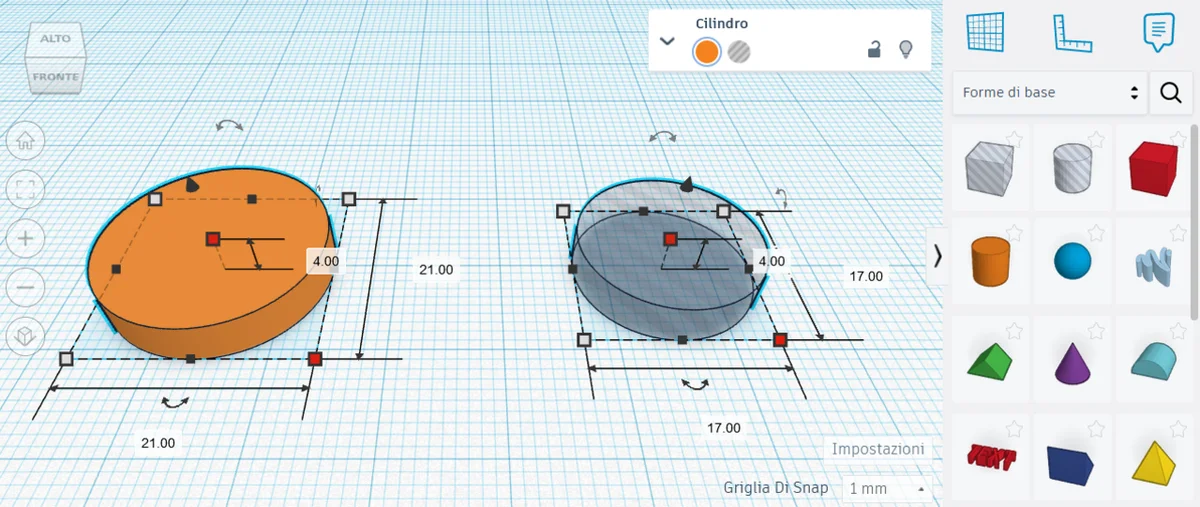
Le flux de travail repose entierement sur le glisser-deposer. Vous placez des formes primitives (boites, cylindres, spheres, cones) sur un plan de travail, les redimensionnez, les combinez et soustrayez une forme d'une autre pour creer des trous et des decoupes. Ce mecanisme fondamental — combiner et soustraire des solides — suffit pour concevoir une grande variete d'objets pratiques : boitiers, supports, organisateurs, plaques nominatives et bien plus.
Generateurs de formes
Au-dela des formes de base, TinkerCAD inclut des generateurs de formes — des formes parametriques creees par la communaute comme des engrenages, des filetages, des molettes et du texte. Ceux-ci vous permettent de creer une geometrie complexe sans la modeliser a partir de zero. Vous pouvez egalement ecrire vos propres generateurs en JavaScript.
Pour qui ?
Les debutants complets, les enfants, les enseignants, et tous ceux qui ont besoin d'une conception fonctionnelle rapide sans courbe d'apprentissage. Il exporte directement en STL, pret pour le tranchage.
| Avantages | Inconvenients |
|---|---|
| Aucune courbe d'apprentissage | Pas de dimensions parametriques ni de contraintes |
| Fonctionne dans tout navigateur, rien a installer | Limite a la combinaison/soustraction de primitives |
| Excellents generateurs de formes avancees | Difficulte avec les formes organiques complexes |
| Export STL direct | Pas adapte a l'ingenierie de precision |
Fusion 360 (Autodesk)
Le standard industriel pour les pieces fonctionnelles
Fusion 360 est un outil de CAO parametrique professionnel qu'Autodesk propose gratuitement pour un usage personnel non commercial. C'est le logiciel de reference pour concevoir des pieces fonctionnelles, mecaniques et d'ingenierie pour l'impression 3D. Si vous souhaitez concevoir des engrenages, des boitiers avec couvercles a clip, des assemblages filetes, ou tout objet necessitant des dimensions precises, Fusion 360 est l'outil qu'il vous faut.
La modelisation parametrique signifie que votre conception est pilotee par des dimensions et des contraintes. Modifiez une dimension et l'ensemble du modele se met a jour automatiquement. Cela rend l'iteration incroyablement rapide — ajustez une epaisseur de paroi de 2 mm a 3 mm et toutes les fonctions liees s'adaptent.
Courbe d'apprentissage
Fusion 360 a une courbe d'apprentissage moderee, mais l'ecosysteme de tutoriels est enorme. Des chaines YouTube comme Lars Christensen, Product Design Online et Kevin Kennedy proposent des centaines d'heures de formation gratuite. La plupart des debutants peuvent modeliser leur premiere piece utile en un week-end de pratique.
Fonctionnalites cles pour l'impression 3D
Export STL/3MF integre, analyse de section pour verifier l'epaisseur des parois, detection d'interferences pour les assemblages, et une chronologie qui vous permet de revenir en arriere et de modifier n'importe quelle etape de l'historique de conception. L'espace de travail Sculpt permet egalement la modelisation organique en forme libre si necessaire.
| Avantages | Inconvenients |
|---|---|
| Gratuit pour usage personnel | Necessite une installation (application de bureau) |
| Modelisation parametrique complete avec contraintes | Courbe d'apprentissage plus raide que TinkerCAD |
| Standard industriel, vaste ecosysteme de tutoriels | Dependant du cloud (connexion requise pour certaines fonctions) |
| Historique de conception base sur la chronologie | La licence gratuite a certaines limitations |
OnShape
CAO professionnelle dans votre navigateur
OnShape est un outil de CAO parametrique professionnel entierement accessible depuis le navigateur. Il offre des capacites comparables a Fusion 360 ou SolidWorks, mais fonctionne entierement dans votre navigateur web — pas de telechargement, pas d'installation, compatible avec n'importe quel systeme d'exploitation, y compris les Chromebooks et tablettes.
OnShape propose un niveau gratuit pour les hobbyistes et makers. La contrepartie : tous vos designs sur le plan gratuit sont publics (visibles par la communaute). Si partager votre travail ne vous derange pas, c'est un outil incroyablement puissant a cout zero.
Collaboration integree
OnShape a ete concu des le depart pour la collaboration. Plusieurs personnes peuvent travailler simultanement sur le meme modele (comme Google Docs pour la CAO). Le controle de version est automatique — chaque modification est sauvegardee et vous pouvez creer des branches. C'est excellent pour les projets d'equipe et le materiel open-source.
| Avantages | Inconvenients |
|---|---|
| Fonctionne entierement dans le navigateur | Les designs du niveau gratuit sont publics |
| Collaboration en temps reel | Necessite une connexion internet stable |
| Controle de version automatique | L'interface peut sembler complexe pour les debutants |
| Modelisation parametrique de niveau professionnel | Certaines fonctions avancees sont payantes |
FreeCAD
CAO parametrique open-source
FreeCAD est un modeleur 3D parametrique gratuit et open-source disponible sur Windows, macOS et Linux. Il est developpe par une communaute passionnee et s'ameliore rapidement, notamment avec la version 1.0 et au-dela. Si vous valorisez le logiciel open-source ou avez besoin d'un outil de CAO entierement hors ligne et sans compte, FreeCAD est la reponse.
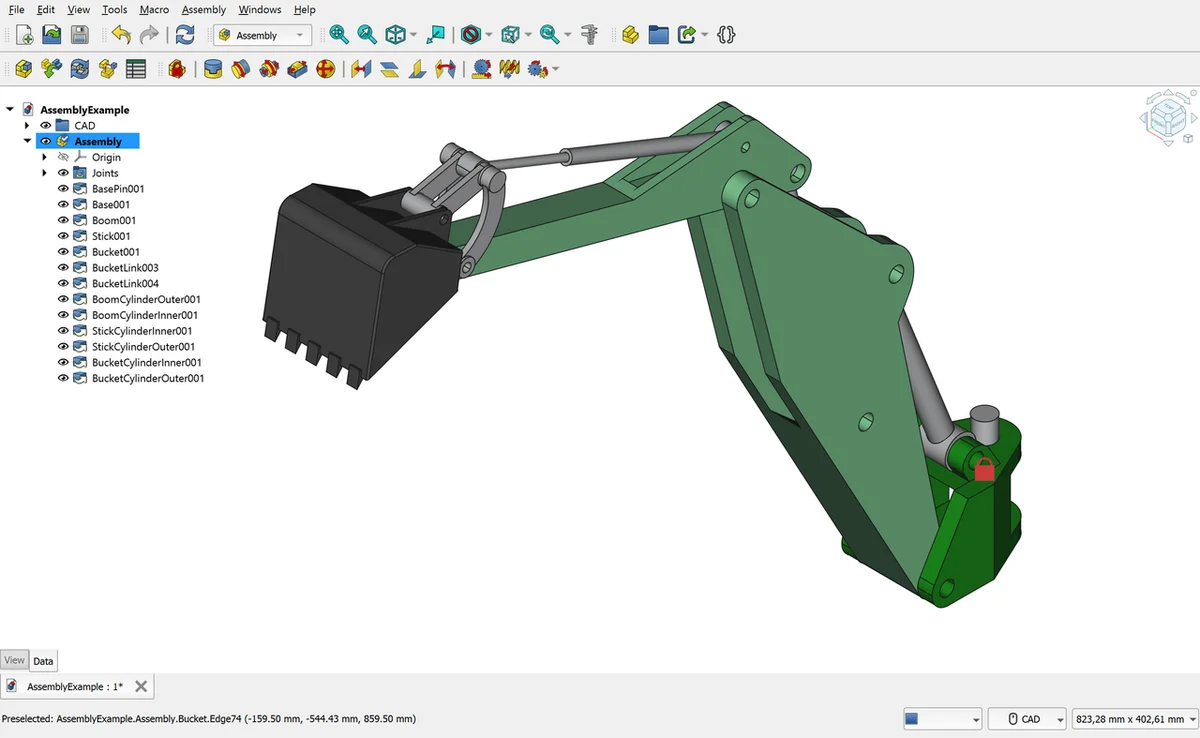
FreeCAD prend en charge les esquisses, les contraintes, les operations de protrusion/poche, les conges, les chanfreins et la plupart des fonctionnalites attendues d'une CAO parametrique. L'atelier Part Design est l'environnement principal pour la modelisation solide, tandis que l'atelier Sketcher gere la creation de profils 2D avec contraintes.
Courbe d'apprentissage
FreeCAD a une courbe d'apprentissage plus raide que Fusion 360, en partie parce que l'interface est moins polie et en partie parce que certains flux de travail different des outils commerciaux. Le probleme de nommage topologique — ou les fonctions se cassent quand vous modifiez des etapes precedentes — est un probleme de longue date mais est activement traite dans les versions recentes. Les forums communautaires et le wiki sont d'excellentes ressources.
| Avantages | Inconvenients |
|---|---|
| Entierement gratuit et open-source | Courbe d'apprentissage plus raide |
| Aucun compte necessaire, entierement hors ligne | Interface moins polie que les outils commerciaux |
| Multiplateforme (Windows, macOS, Linux) | Quelques particularites de flux de travail et bugs historiques |
| Extensible avec scripts Python et modules | Ecosysteme de tutoriels plus petit que Fusion 360 |
Blender
Le meilleur pour les modeles organiques et artistiques
Blender est une suite de creation 3D gratuite et open-source qui est sans doute le logiciel 3D gratuit le plus puissant en existence. Il gere la modelisation, la sculpture, l'animation, le rendu, le compositing et bien plus encore. Pour l'impression 3D, Blender excelle dans la creation de formes organiques, artistiques et libres — personnages, creatures, sculptures, bijoux, terrains et objets decoratifs.
Blender utilise la modelisation par maillage (manipulation de sommets, aretes et faces) et la sculpture (pousser et tirer de l'argile virtuelle). C'est fondamentalement different de l'approche parametrique de Fusion 360 ou FreeCAD. Vous ne definissez pas de dimensions — vous faconnez le modele visuellement.
Considerations pour l'impression 3D
Blender n'est pas ideal pour les pieces mecaniques de precision. Entrer des dimensions exactes est possible mais fastidieux compare a la CAO parametrique. La ou Blender brille, c'est pour les modeles qui seraient difficiles ou impossibles a creer en CAO : formes organiques, figurines detaillees, vases artistiques et lithophanes personnalisees.
Blender inclut un module complementaire 3D Print Toolbox qui verifie votre maillage pour les problemes courants : aretes non-manifold, faces de surface nulle et parois minces. Executez-le toujours avant d'exporter pour l'impression.
| Avantages | Inconvenients |
|---|---|
| Entierement gratuit et open-source | Pas concu pour les pieces mecaniques de precision |
| Inegale pour la modelisation organique/artistique | Courbe d'apprentissage raide (interface complexe) |
| Outils de sculpture puissants | Pas de contraintes parametriques ni de conception pilotee par dimensions |
| Enorme communaute, milliers de tutoriels | Les modeles peuvent necessiter une reparation avant impression |
SketchUp
Intuitif pour les modeles architecturaux
SketchUp est connu pour son interface pousser-tirer qui rend la modelisation 3D intuitive. Dessinez une forme 2D, puis poussez-la ou tirez-la en 3D. C'est aussi simple que cela. Developpe a l'origine par Google et maintenant propriete de Trimble, SketchUp propose une version web gratuite qui fonctionne dans votre navigateur.
SketchUp est particulierement populaire pour les modeles architecturaux, les plans de batiments, le design de meubles et les objets geometriques. Si vous concevez une equerre de tablette, une boite a compartiments ou une maquette de votre maison, la logique spatiale de SketchUp s'assimile rapidement.
Impression 3D avec SketchUp
La version web gratuite peut exporter des fichiers STL. Cependant, SketchUp peut parfois produire des modeles avec des faces inversees ou une geometrie non-manifold, donc vous devrez peut-etre passer les modeles par un outil de reparation (Meshmixer ou le service en ligne Netfabb) avant le tranchage.
| Avantages | Inconvenients |
|---|---|
| Interface pousser-tirer tres intuitive | Options d'export limitees en version gratuite |
| Excellent pour les modeles architecturaux et geometriques | Non parametrique — modifications precises difficiles |
| Version web gratuite disponible | Les modeles peuvent necessiter une reparation de maillage |
| Grande bibliotheque de modeles (3D Warehouse) | Pas adapte aux formes organiques |
Generation 3D par IA
La nouvelle frontiere (2025-2026)
La generation de modeles 3D par IA a explose en termes de capacites. Une nouvelle vague d'outils peut creer des modeles 3D a partir d'une description textuelle ou d'une simple photographie, produisant des resultats utilisables en quelques secondes a minutes. Bien que ces outils ne remplacent pas encore la modelisation manuelle, ils constituent un point de depart puissant et un atout majeur pour le prototypage rapide.
Outils texte-vers-3D
Tapez une description et obtenez un modele 3D :
- Meshy — l'une des plateformes texte-vers-3D les plus populaires. Produit des modeles textures avec une geometrie correcte. Offre des credits gratuits pour commencer et exporte dans les formats courants (OBJ, FBX, GLB, STL).
- Tripo3D — genere des modeles 3D detailles a partir de texte ou d'images avec un rendu rapide. Reconnu pour la qualite de ses maillages et son interface conviviale.
- Rodin by Hyper — generation par IA destinee aux assets de jeux et creatifs. Produit des modeles 3D textures de haute qualite a partir de prompts textuels ou d'images de reference.
Image-vers-3D
Prenez une photo d'un objet reel, telechargez-la, et ces outils tentent de le reconstruire en modele 3D. C'est incroyablement utile pour reproduire des pieces cassees, creer des modeles d'objets existants ou transformer des croquis en geometrie 3D. La plupart des outils ci-dessus (Meshy, Tripo3D, Rodin) prennent egalement en charge les flux de travail image-vers-3D.
Limitations actuelles
Les modeles 3D generes par IA s'ameliorent rapidement, mais aujourd'hui ils presentent de reelles limitations :
- Topologie desordonnee — le maillage a souvent une densite inutile, des faces superposees ou une geometrie non-manifold que les trancheurs ne peuvent pas traiter directement.
- Pas toujours etanche — des trous dans le maillage, des normales inversees et des parties deconnectees sont frequents.
- Dimensions approximatives — l'IA ne comprend pas l'echelle du monde reel. Vous devrez redimensionner et verifier les mesures.
- Perte de details — les details fins comme les filetages, les clips et les interfaces mecaniques precises depassent les capacites actuelles de l'IA.
Meilleur flux de travail : generer par IA, puis nettoyer
L'approche la plus efficace est d'utiliser l'IA comme point de depart, pas comme produit final :
- Generez le modele avec un outil texte-vers-3D ou image-vers-3D.
- Importez dans Blender ou Meshmixer (voir ci-dessous) pour le nettoyage — corrigez la topologie, comblez les trous, lissez les surfaces.
- Mettez a l'echelle aux bonnes dimensions reelles.
- Lancez une analyse de maillage pour vous assurer qu'il est etanche et imprimable.
- Exportez en STL ou 3MF et tranchez normalement.
Meshmixer (Autodesk)
Le couteau suisse de la reparation de maillage
Meshmixer est un outil gratuit d'Autodesk concu specifiquement pour travailler avec des maillages triangulaires — le format utilise par les imprimantes 3D. Ce n'est pas un outil de modelisation au sens traditionnel. Il excelle plutot dans la reparation, le remixage et la preparation de modeles existants pour l'impression 3D.
Capacites principales
- Reparation de maillage — corrige automatiquement les aretes non-manifold, comble les trous et corrige les normales inversees. Essentiel apres une generation par IA ou des exports SketchUp.
- Remixage — combinez des pieces de differents fichiers STL, decoupez des modeles, ajoutez ou supprimez des fonctionnalites.
- Evidement — rendez les modeles solides creux pour economiser du materiau et reduire le temps d'impression.
- Generation de supports — les supports en arbre de Meshmixer etaient legendaires (et ont inspire les supports en arbre maintenant integres aux trancheurs).
- Analyse — analyse d'epaisseur de paroi, detection de surplombs et verification de stabilite avant impression.
Note sur la disponibilite
Autodesk a officiellement arrete le developpement de Meshmixer, mais la derniere version est toujours disponible en telechargement et reste entierement fonctionnelle. Pour des alternatives plus recentes, envisagez Blender (avec le 3D Print Toolbox) ou l'application Microsoft 3D Builder sur Windows pour les reparations de maillage simples.
Conseils pour concevoir pour l'impression 3D
Epaisseur de paroi
Chaque paroi de votre modele doit etre suffisamment epaisse pour que votre imprimante puisse la produire. En regle generale, l'epaisseur minimale de paroi doit etre d'au moins 2 fois le diametre de votre buse — soit 0,8 mm pour une buse de 0,4 mm. Pour les pieces structurelles, visez 1,2 mm (3 perimetres) ou plus. Les parois plus minces que 0,4 mm sont presque impossibles a imprimer de maniere fiable.
Surplombs
Les imprimantes FDM deposent le plastique couche par couche. Toute surface qui s'etend vers l'exterieur au-dela de 45 degres par rapport a la verticale sans support en dessous est un surplomb et peut s'affaisser ou echouer. Concevez en tenant compte de cela : ajoutez des chanfreins ou des conges pour reduire les angles de surplomb, ou orientez votre modele sur le plateau pour les minimiser.
Pontage
Un pont est une portee horizontale entre deux points supportes. La plupart des imprimantes peuvent ponter jusqu'a 50-60 mm avec du PLA et un bon refroidissement. Au-dela, l'affaissement devient significatif. Si votre conception necessite des portees plus longues, ajoutez des supports intermediaires ou reconcevez pour eviter les segments horizontaux non supportes.
Tolerances pour les assemblages
Si des pieces doivent s'emboiter, tenez compte de la precision dimensionnelle de l'imprimante. Un point de depart general :
| Type d'ajustement | Jeu par cote |
|---|---|
| Serre / ajustement en force | 0,1–0,15 mm |
| Normal / ajustement serre | 0,15–0,25 mm |
| Lache / ajustement glissant | 0,25–0,4 mm |
Ces valeurs varient selon l'imprimante, le materiau et les reglages. Imprimez un test de tolerance pour calibrer votre configuration specifique.
L'orientation compte
La facon dont vous orientez un modele sur le plateau affecte la resistance, la finition de surface, les besoins en supports et le temps d'impression. Les pieces imprimees en 3D sont les plus faibles le long de l'axe Z (adhesion entre couches). Orientez votre modele de maniere a ce que la direction de charge principale soit le long des axes X/Y (dans le plan des couches) dans la mesure du possible.
Parcours d'apprentissage recommande pour les debutants
Si vous partez de zero, voici la progression que nous recommandons :
-
Commencez par TinkerCAD (1-2 semaines)
Apprenez les fondamentaux : combiner des formes, faire des trous, penser en 3D. Concevez des objets pratiques simples (support de telephone, clip de cable, plaque nominative). Familiarisez-vous avec l'export STL et l'impression de vos creations. -
Passez a Fusion 360 (1-3 mois)
Apprenez l'esquisse, les contraintes, l'extrusion/decoupe, les conges et les chanfreins. Commencez par les flux de travail esquisse 2D vers 3D. Suivez une serie YouTube pour debutants. Concevez des pieces fonctionnelles : boitiers, supports, pieces de rechange. C'est la competence qui vous servira pendant des annees. -
Ajoutez Blender pour les projets artistiques (en continu)
Si vous etes interesse par les figurines, sculptures, formes organiques ou impressions artistiques, apprenez les bases de la sculpture et modelisation dans Blender. Le "Donut Tutorial" de Blender Guru est le point de depart classique pour les debutants Blender. -
Explorez les outils IA pour le prototypage rapide (a tout moment)
Utilisez Meshy ou Tripo3D pour generer rapidement des formes de depart, puis affinez-les dans Blender ou Fusion 360. Les outils IA sont excellents pour l'inspiration et les brouillons rapides.
Le conseil le plus important
Concevez quelque chose dont vous avez reellement besoin. Apprendre la modelisation 3D uniquement par des tutoriels est lent et vite oublie. Avoir un vrai projet — une piece cassee a remplacer, un organisateur personnalise, un cadeau — vous donne la motivation et le contexte. Vous apprendrez dix fois plus vite quand vous resolvez un vrai probleme.